
Hướng dẫn sử dụng Chia Nhóm
Chianhom.com gồm 13 công cụ miễn phí giúp chia nhóm, bốc thăm, xếp chỗ và phân công ngẫu nhiên ngay trong trình duyệt. Bạn chọn công cụ theo việc cần làm, dán danh sách hoặc điền điều kiện, bấm một nút là có kết quả để sao chép, tải CSV, in hoặc trình chiếu. Không cần tài khoản; danh sách không rời khỏi máy bạn.
Bạn cần gì? Dùng công cụ nào?
| Tình huống | Công cụ | Bạn nhập | Bạn nhận |
|---|---|---|---|
| Chia lớp hay đội thành nhiều nhóm | Chia nhóm ngẫu nhiên | Danh sách, số nhóm hoặc số người/nhóm | Các nhóm sĩ số chênh ≤ 1 |
| Ghép từng đôi để làm việc cùng nhau | Ghép cặp ngẫu nhiên | Danh sách người | Các cặp, lẻ thì một nhóm 3 |
| Đổi thứ tự thuyết trình, thi, phát biểu | Xáo trộn danh sách | Danh sách hoặc dãy số | Danh sách theo thứ tự mới |
| Xếp chỗ ngồi trong lớp | Sơ đồ chỗ ngồi | Danh sách, số hàng × bàn × ghế | Sơ đồ chỗ ngồi in được |
| Gọi một người, chọn người trúng thưởng | Chọn tên ngẫu nhiên | Danh sách, số người cần chọn | Tên được chọn, có giải nếu gắn |
| Cho từng người tự rút phiếu úp | Bốc thăm online | Số phiếu hoặc nội dung từng phiếu | Bộ phiếu úp, lật từng phiếu |
| Quay ra một số trong khoảng | Quay số ngẫu nhiên | Từ – Đến, số lượng | Số ngẫu nhiên, không lặp nếu chọn |
| Bốc thăm chia bảng giải đấu | Chia bảng thi đấu | Đội (kèm CLB, pot), số bảng | Các bảng A, B, C… cân đội |
| Chia việc, lịch trực công bằng | Phân công nhiệm vụ | Thành viên, nhiệm vụ, số kỳ | Bảng phân công theo kỳ |
| Chấm điểm làm việc nhóm | Rubric đánh giá làm việc nhóm | Bối cảnh, tiêu chí, trọng số | Phiếu rubric 4 mức, in được |
| Đặt tên cho nhóm | Tên nhóm hay | Phong cách, số người, từ khoá | Tên nhóm kèm ý nghĩa |
| Tìm khẩu hiệu cho nhóm | Slogan hay cho nhóm | Phong cách, bối cảnh, tên nhóm | Slogan sẵn dùng |
| Khởi động buổi gặp bằng câu hỏi | Câu hỏi làm quen nhóm | Bối cảnh, mức riêng tư, độ tuổi | Một câu hỏi mỗi lượt, không lặp |
Ba bước chung cho mọi công cụ
- Chọn công cụ theo việc cần làm trong bảng trên hoặc menu Công cụ.
- Dán danh sách (mỗi dòng một tên, dán thẳng từ Excel cũng được) hoặc điền số lượng, điều kiện.
- Bấm nút chính rồi sao chép, tải CSV, in hoặc bật trình chiếu. Muốn kết quả khác thì bấm làm lại, đừng sửa tay.
Hướng dẫn nhanh từng công cụ
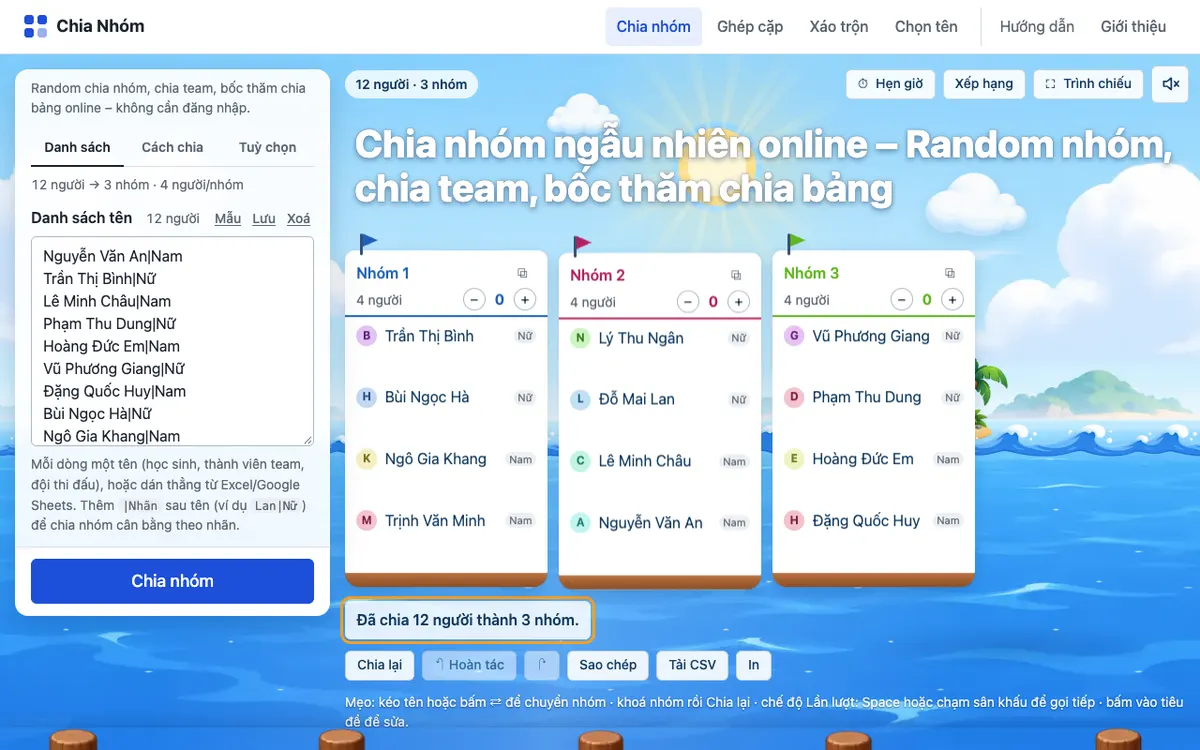
Chia nhóm ngẫu nhiên
Chia danh sách thành N nhóm hoặc theo số người mỗi nhóm, sĩ số chênh không quá một.
- Dán danh sách, thêm |Nữ hoặc |Nam nếu muốn chia đều.
- Chọn số nhóm hoặc người mỗi nhóm.
- Bấm Chia nhóm; kéo tên để đổi nhóm, khoá nhóm rồi chia lại.
Mẹo: Bật “Nhiều vòng” để chia lại nhiều lượt mà ít người gặp lại nhau; cặp đã gặp bị phạt theo bình phương số lần.
Mở công cụ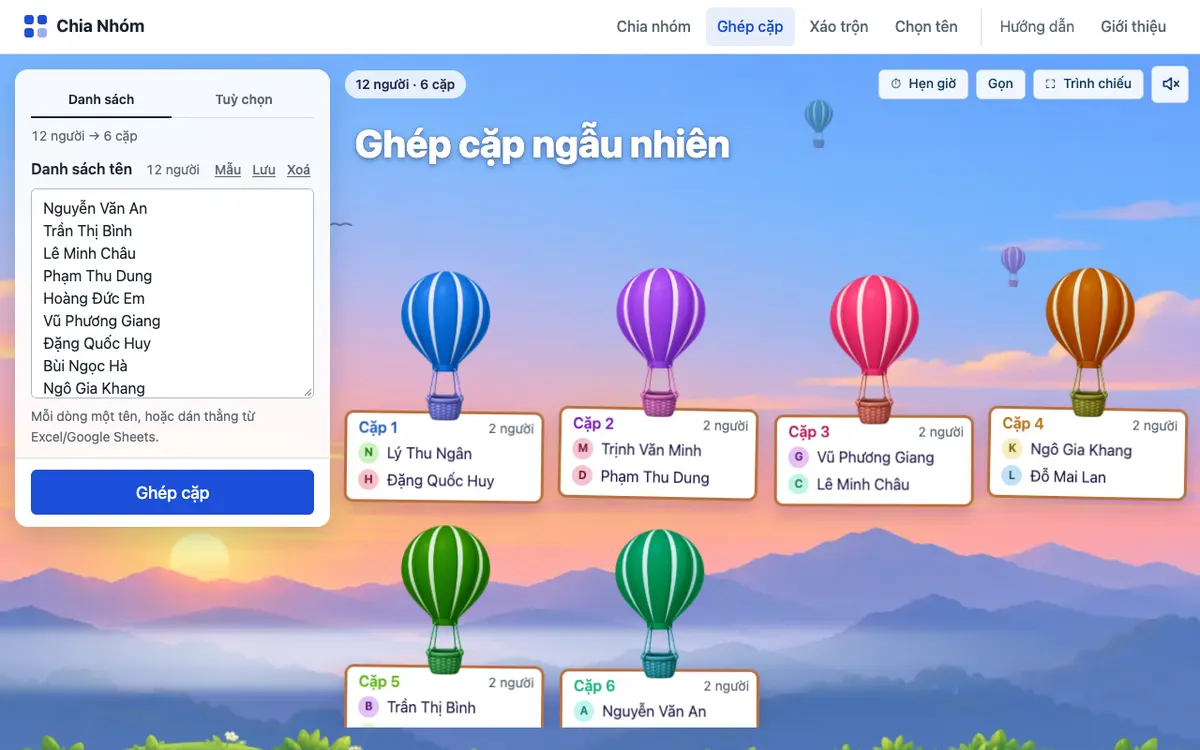
Ghép cặp ngẫu nhiên
Ghép danh sách thành từng cặp hai người; số lẻ thì cặp cuối thành nhóm ba.
- Dán danh sách người.
- Bật “Tránh lặp cặp cũ” nếu đã ghép trước đó.
- Bấm Ghép cặp.
Mẹo: Lịch sử cặp lưu trong trình duyệt nên lần sau vẫn tránh được cặp đã ghép.
Mở công cụ
Xáo trộn danh sách
Đảo thứ tự danh sách, từ, chữ cái hoặc dãy số bằng thuật toán Fisher–Yates.
- Dán danh sách hoặc điền dãy số A→B.
- Chọn xáo theo dòng, từ hay chữ.
- Bấm Xáo trộn.
Mẹo: Số ngẫu nhiên lấy từ crypto.getRandomValues, có rejection sampling để tránh lệch modulo.
Mở công cụ
Chọn tên ngẫu nhiên
Chọn một hoặc nhiều người từ danh sách, tự loại người đã trúng, gắn giải thưởng theo thứ tự.
- Dán danh sách.
- Chọn số người cần chọn, thêm giải nếu có.
- Bấm Chọn ngẫu nhiên; Space để chọn tiếp.
Mẹo: Muốn người dự tự rút thay vì máy chọn, dùng Bốc thăm online.
Mở công cụ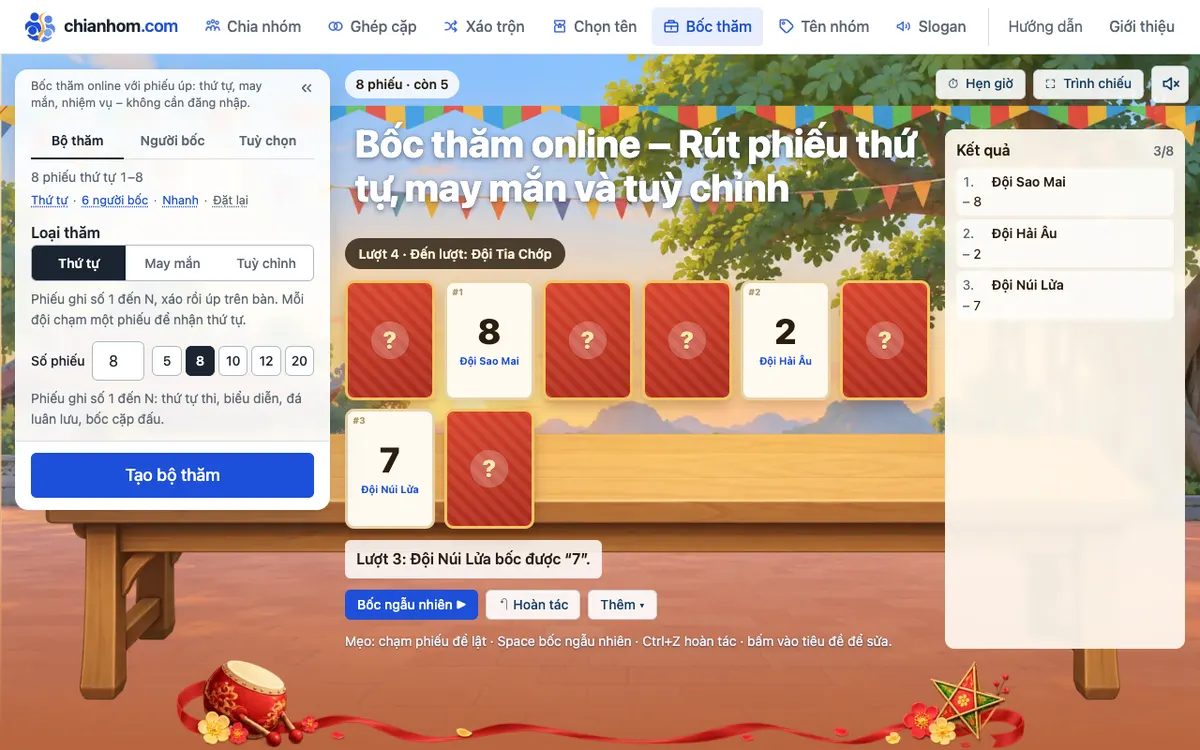
Bốc thăm online
Tạo bộ phiếu úp (thứ tự, trúng/trượt hoặc tuỳ chỉnh) để từng người chạm lật.
- Chọn loại thăm và số phiếu.
- Thêm danh sách người bốc nếu muốn ghi ai bốc phiếu nào.
- Bấm Tạo bộ thăm rồi chạm phiếu hoặc bấm Space.
Mẹo: Tối đa 500 phiếu; phiếu đã lật không quay lại bộ.
Mở công cụ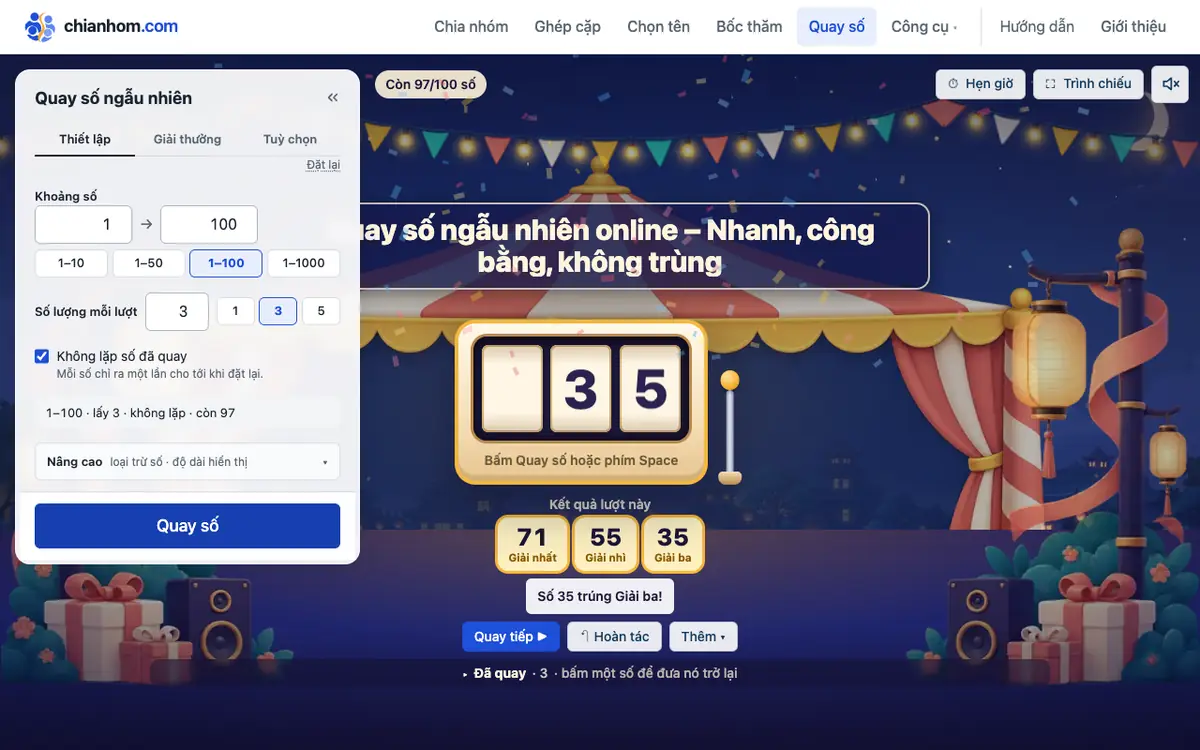
Quay số ngẫu nhiên
Quay số ngẫu nhiên trong khoảng tuỳ chọn với trục số quay rồi dừng.
- Nhập Từ – Đến (mặc định 1–100).
- Chọn số lượng mỗi lượt và có lặp hay không.
- Bấm Quay số hoặc phím Space.
Mẹo: Khoảng tới 1 tỷ giá trị, tối đa 10 số mỗi lượt; kết quả được chọn trước, trục chỉ trình diễn.
Mở công cụ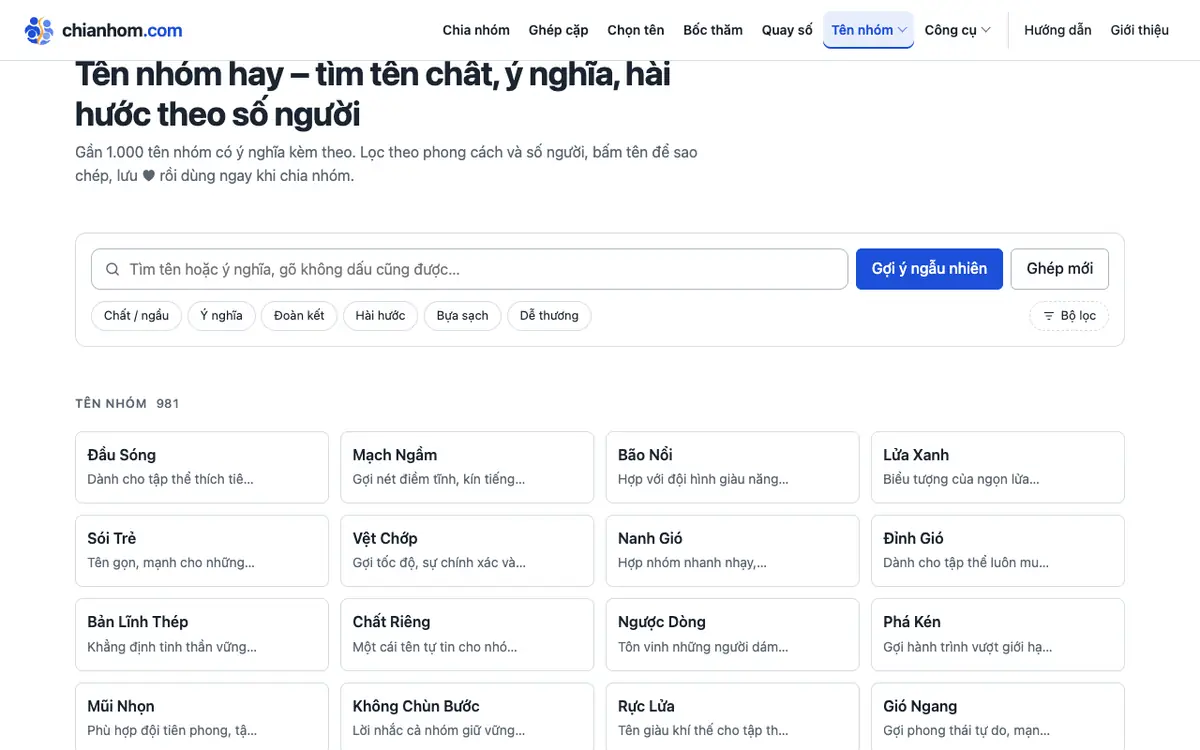
Tên nhóm hay
Kho gần 1.000 tên nhóm kèm ý nghĩa, lọc theo phong cách, số người và bối cảnh.
- Chọn phong cách hoặc gõ từ khoá (không dấu vẫn được).
- Bấm Gợi ý 10 tên hoặc Ghép tên mới.
- Bấm ♥ để lưu, rồi dùng khi chia nhóm.
Mẹo: Tên đã lưu chuyển thẳng sang công cụ Chia nhóm, mỗi tên cho một nhóm.
Mở công cụ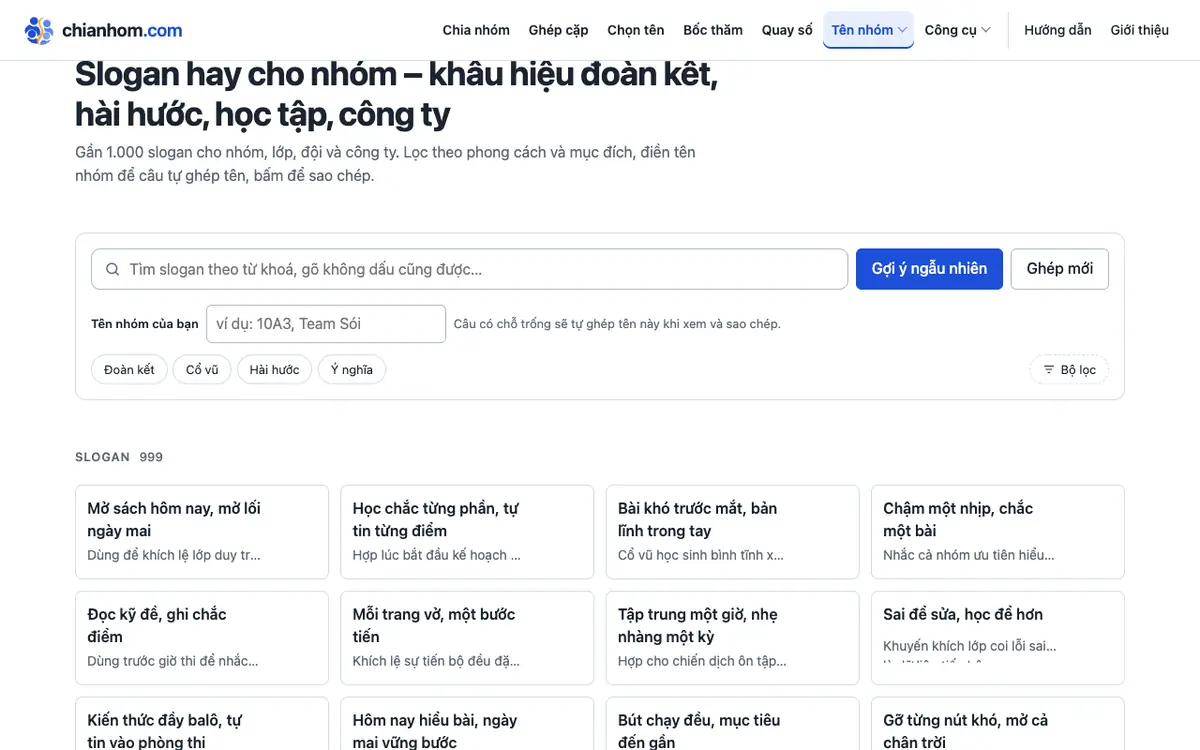
Slogan hay cho nhóm
Kho gần 1.000 slogan cho nhóm, lớp, công ty; điền tên nhóm của bạn vào câu có chỗ trống.
- Chọn phong cách và bối cảnh.
- Gõ tên nhóm để câu tự điền.
- Bấm câu để sao chép.
Mẹo: Bộ lọc “Có vần” và “Ngắn” giúp chọn câu dễ hô.
Mở công cụ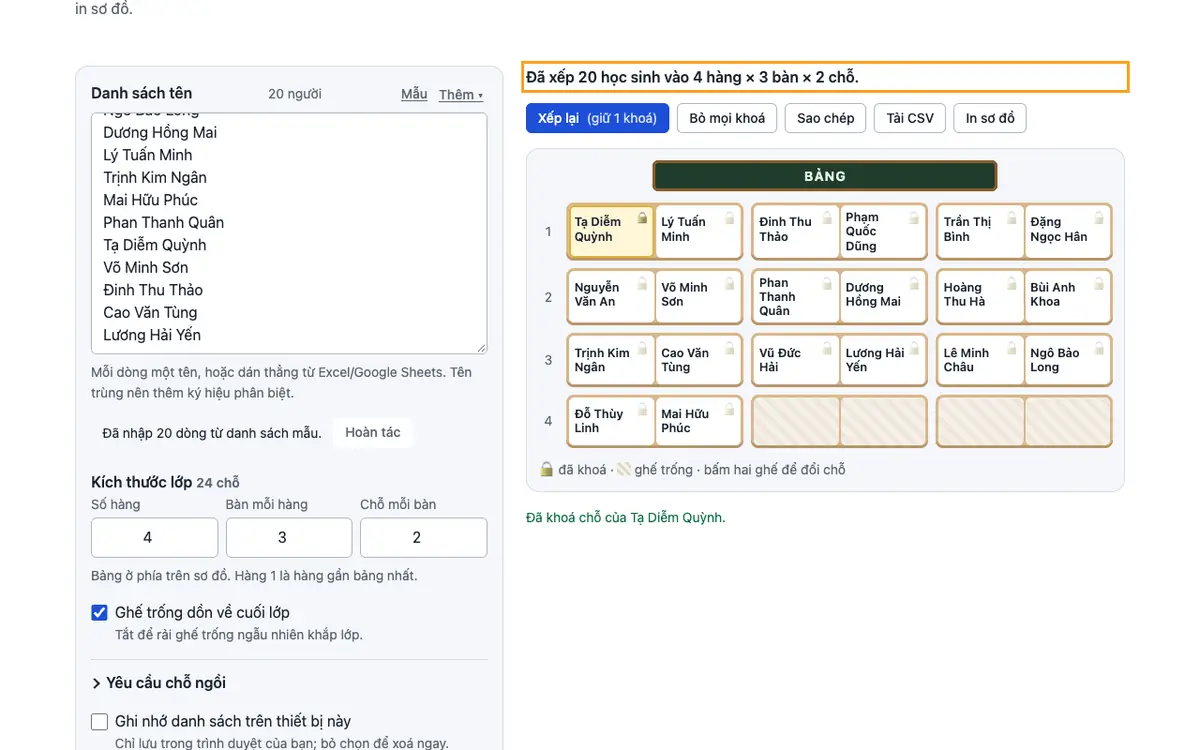
Sơ đồ chỗ ngồi
Xếp chỗ ngồi ngẫu nhiên theo sơ đồ hàng × bàn × ghế, có khoá chỗ và yêu cầu cùng/khác bàn.
- Dán danh sách học sinh.
- Chọn số hàng, bàn mỗi hàng, ghế mỗi bàn.
- Bấm Xếp chỗ ngồi; bấm 🔒 để giữ chỗ, bấm hai ghế để đổi.
Mẹo: Tối đa 20 hàng × 12 bàn × 6 ghế; yêu cầu không thoả được sẽ báo rõ thay vì bỏ qua.
Mở công cụ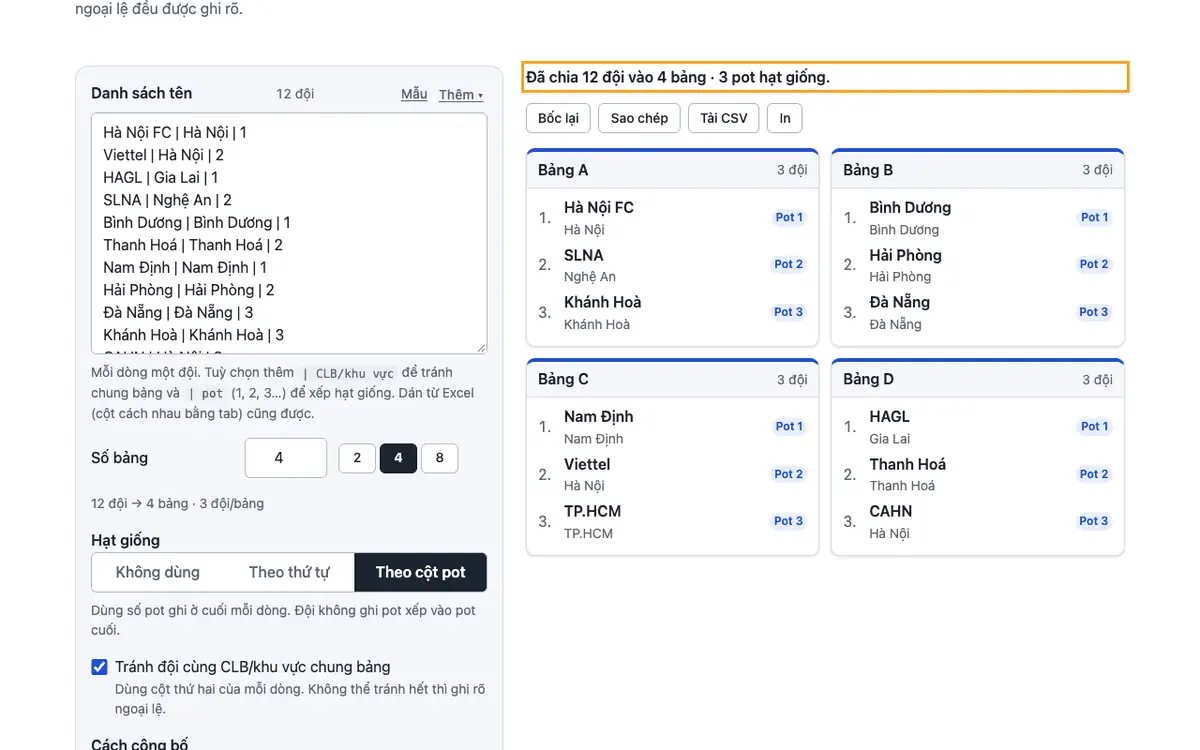
Chia bảng thi đấu
Bốc thăm chia đội vào các bảng có hạt giống, tránh đội cùng câu lạc bộ chung bảng.
- Nhập mỗi dòng: Tên | CLB | Pot.
- Chọn số bảng và cách xếp hạt giống.
- Bấm Bốc thăm; chọn Công bố lần lượt để lật từng đội.
Mẹo: Bảng lệch tối đa một đội; không tránh hết cùng CLB thì ngoại lệ được liệt kê.
Mở công cụ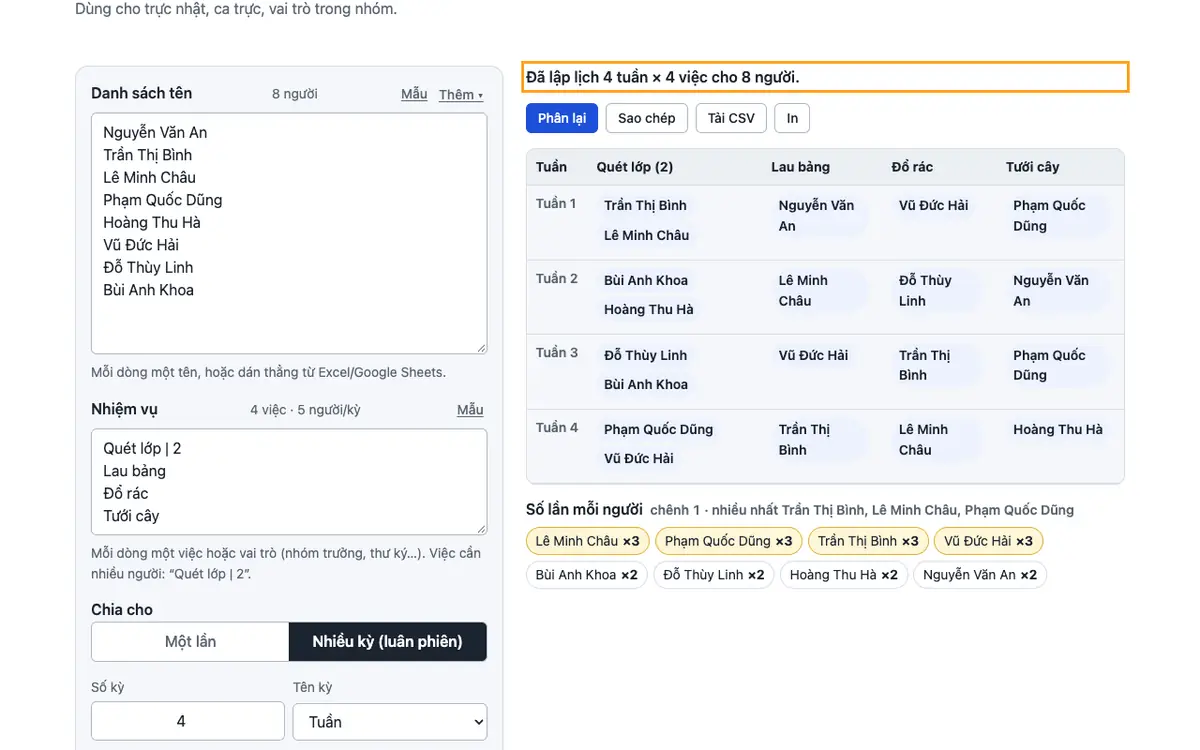
Phân công nhiệm vụ
Chia việc hoặc lịch trực luân phiên, ưu tiên người làm ít, mỗi người một việc mỗi kỳ.
- Dán thành viên và nhiệm vụ (Việc | số người).
- Chọn một lượt hoặc theo kỳ.
- Bấm Phân công.
Mẹo: Tối đa 52 kỳ; dán lịch sử “Tên | số lần” để nối tiếp bảng cũ.
Mở công cụ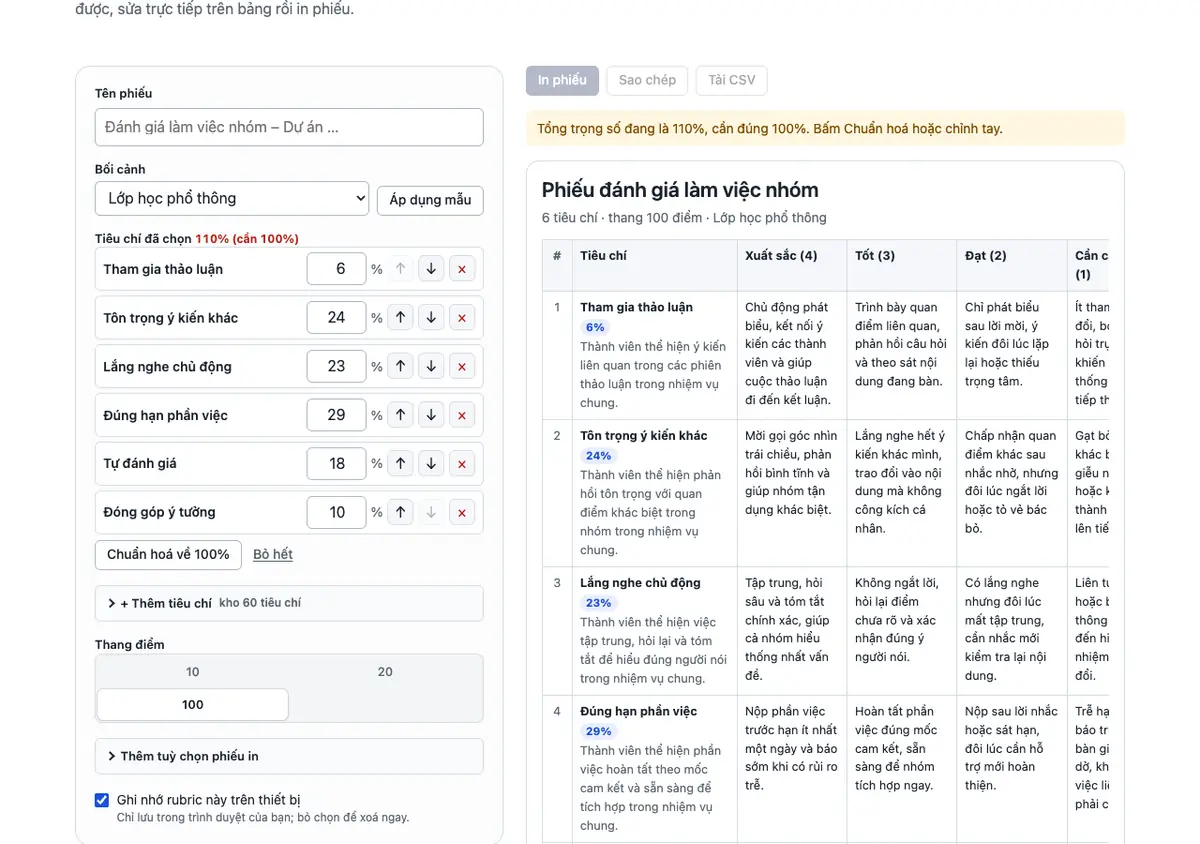
Rubric đánh giá làm việc nhóm
Tạo phiếu rubric đánh giá làm việc nhóm từ 60 tiêu chí có sẵn 4 mức hành vi.
- Chọn bối cảnh, bấm Áp dụng mẫu hoặc tự thêm tiêu chí.
- Chỉnh trọng số cho đủ 100%.
- Bấm đúp để sửa mô tả, rồi In phiếu.
Mẹo: Tối đa 12 tiêu chí; điểm = mức đạt ÷ mức cao nhất × trọng số × thang.
Mở công cụ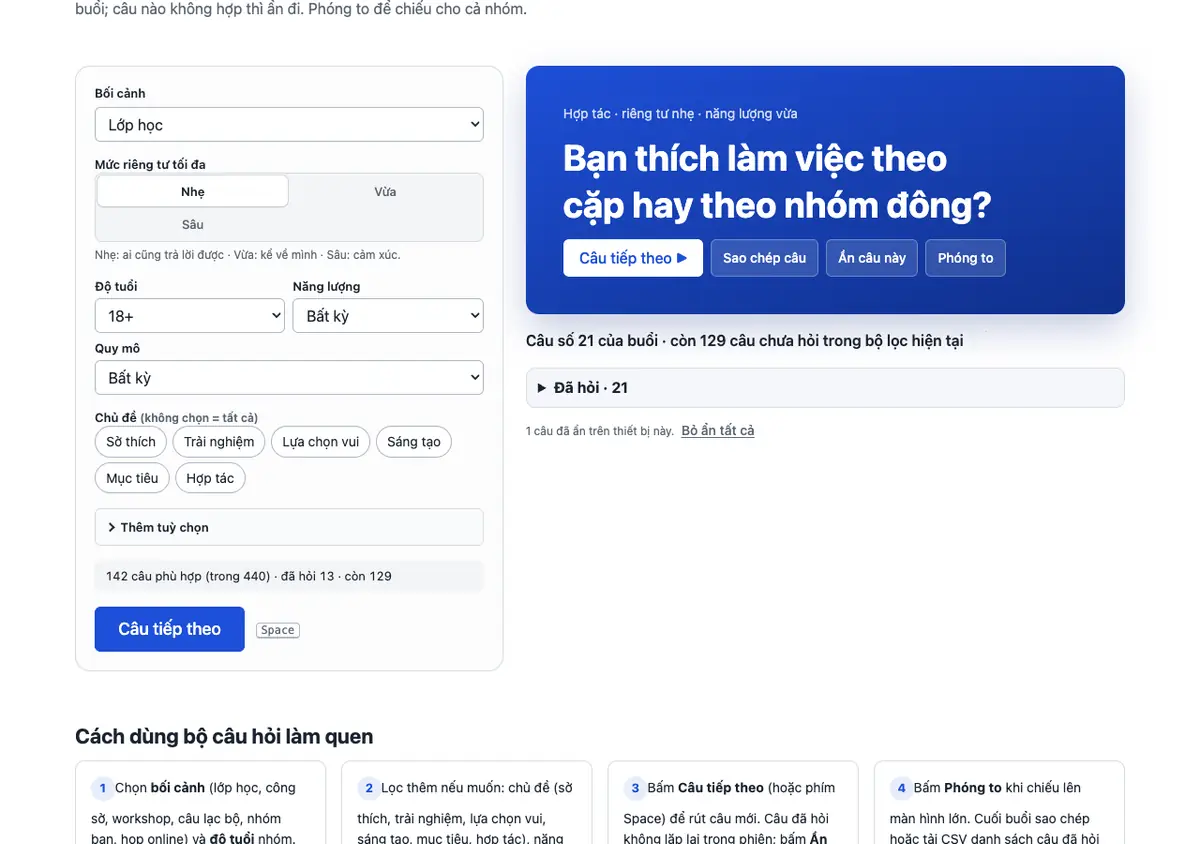
Câu hỏi làm quen nhóm
Rút từng câu hỏi làm quen theo bối cảnh, mức riêng tư và độ tuổi; không lặp trong buổi.
- Chọn bối cảnh và độ tuổi.
- Đặt mức riêng tư (mặc định Nhẹ).
- Bấm Câu tiếp theo hoặc Space; Phóng to để chiếu.
Mẹo: 440 câu; câu không hợp có thể ẩn trên thiết bị này.
Mở công cụBài viết: chia nhóm thế nào cho đúng việc?
Khi câu hỏi không phải "bấm ở đâu" mà là "nên chia kiểu gì", các bài ngắn dưới đây trả lời bằng bảng quyết định và số liệu mô phỏng chạy từ chính công cụ.
- Cách chia nhóm trong lớp học: 4 kỹ thuật, khi nào dùng Bảng quyết định 4 kỹ thuật chia nhóm, cách xử lý sĩ số lẻ và checklist trước giờ học.
- Chia nhóm ngẫu nhiên trong Excel và Google Sheets Công thức chia nhóm bằng RAND và SORTBY, lỗi hay gặp và so sánh với công cụ online.
- Chia nhóm ngẫu nhiên hay cân bằng năng lực? Số liệu thật Số liệu mô phỏng chênh lệch giữa các nhóm theo 3 cách chia và quy tắc chọn cách nào.
- Chia nhóm team building theo quy mô 20, 50, 100, 300 người Bảng số đội theo quy mô, cỡ nhóm theo loại trò chơi và quy trình công bố đội.
- Cách chia đội thể thao công bằng: random, rắn hay hạt giống Số liệu chênh lệch 2 đội khi chia random và chia kiểu rắn, cách chia theo vị trí.
- Chia nhóm nhiều vòng cho workshop: ít gặp lại nhau nhất Xác suất gặp lại theo cách chia, biểu đồ mô phỏng 30 người, ma trận 4 vòng cho 24 người và cách chạy World Café.
- Nhóm mấy người là tốt nhất? Nghiên cứu và bảng cỡ nhóm Nghiên cứu về cỡ nhóm và bảng chọn 2 đến 8 người theo loại nhiệm vụ.
- Phân vai trong nhóm và đánh giá đóng góp: bộ vai, phiếu mẫu Bộ 5 vai trò, lịch luân phiên và rubric đóng góp 4 mức kèm phiếu mẫu.
Câu hỏi thường gặp
Kết quả có công bằng không?
Mọi công cụ dùng số ngẫu nhiên từ crypto.getRandomValues của trình duyệt, xáo bằng Fisher–Yates và rejection sampling để tránh lệch modulo. Hiệu ứng chỉ trình bày kết quả đã tính xong. Cách kiểm chứng và giới hạn ghi tại trang Độ ngẫu nhiên và công bằng.
Danh sách tôi nhập có được gửi lên máy chủ không?
Không. Toàn bộ xử lý chạy bằng JavaScript trong trình duyệt. Danh sách chỉ được lưu trên thiết bị khi bạn bật “Ghi nhớ” hoặc lưu theo tên, và bạn xoá được ngay.
Có dùng được khi mất mạng không?
Trang đã mở vẫn chạy được vì không gọi máy chủ khi tính toán. Mở trang mới thì cần mạng để tải mã.
Giới hạn số người, số phiếu là bao nhiêu?
Chia nhóm và ghép cặp chạy tốt tới vài trăm người; bốc thăm tối đa 500 phiếu một bộ; quay số tới 1 tỷ giá trị, 10 số mỗi lượt; sơ đồ chỗ ngồi 20 × 12 × 6; lịch trực 52 kỳ; rubric 12 tiêu chí. Giới hạn cụ thể hiện ngay trong từng công cụ.
Trình chiếu trước lớp thế nào?
Các công cụ dạng sân khấu (chia nhóm, ghép cặp, xáo trộn, chọn tên, bốc thăm, quay số) có nút Trình chiếu toàn màn hình; phím Space thực hiện thao tác chính, chế độ Lần lượt gọi từng người.
Khác gì so với hàm RAND trong Excel?
Chia Nhóm làm trọn quy trình: dán danh sách, đặt ràng buộc (cùng/khác nhóm, cân bằng nam nữ, tránh gặp lại), trình bày kết quả và xuất CSV, không cần công thức hay xử lý trùng lặp bằng tay.
Xuất kết quả bằng cách nào?
Kết quả là văn bản thật trên trang: bấm Sao chép để dán vào Zalo, Word; Tải CSV để mở bằng Excel hoặc Google Sheets; In để ra giấy. Mọi công cụ đều có ba nút này.
Có miễn phí và cần đăng nhập không?
Tất cả 13 công cụ hiện miễn phí, không tài khoản, không thu thập danh sách. Nếu điều này thay đổi sẽ được ghi tại trang Giới thiệu.